
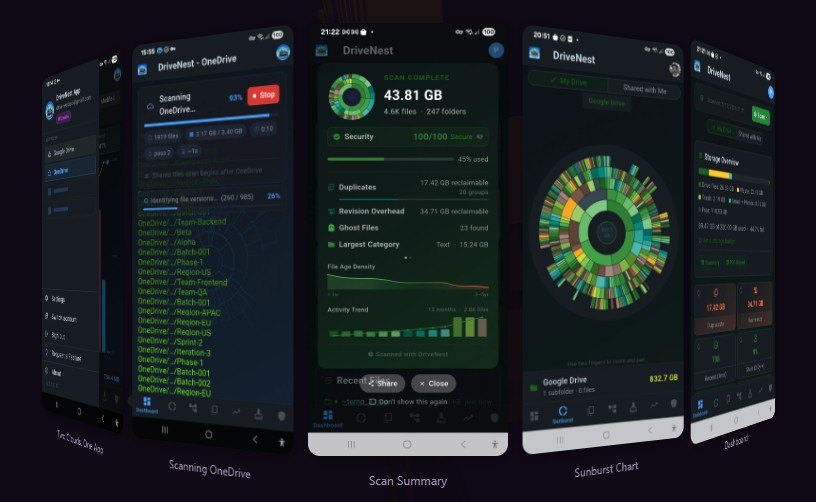
A legtöbben addig nem foglalkoznak a felhőben tárolt fájljaikkal, amíg egy elveszett telefon, egy véletlenül törölt mappa vagy egy betelt tárhely rá nem kényszeríti őket. A tudatos felhasználó ezzel szemben előre gondolkodik: tudja, mi hol van, ki fér hozzá, és mi történik, ha valami elromlik. A DriveNest app ezt a fajta rendezett, átlátható működést segíti, de csak akkor hozza ki belőle a legtöbbet, ha az elejétől jól állítod be.
Kinek szól ez az útmutató, és mire lesz szükséged?
Az útmutató azoknak készült, akik szeretnék fájljaikat, fotóikat és dokumentumaikat biztonságosan, több eszközről is elérhetően tárolni, és nem akarnak órákat tölteni a beállításokkal. Nem kell informatikusnak lenned: ha telepítettél már alkalmazást a telefonodra, ezt is meg tudod csinálni.
Mielőtt belekezdenél, készítsd elő a következőket:
- Eszköz: okostelefon, tablet vagy számítógép, amelyre telepíteni szeretnéd az alkalmazást.
- Stabil internetkapcsolat: lehetőleg Wi-Fi, mert az első szinkronizálás nagyobb adatforgalommal járhat.
- Érvényes e-mail-cím: a fiók létrehozásához és a későbbi helyreállításhoz.
- Egy erős, egyedi jelszó: ideális esetben jelszókezelőben tárolva.
- Idő: nagyjából 20–30 perc a beállításra, az első feltöltés ideje pedig a fájljaid mennyiségétől függ.
- Áttekintés a fájljaidról: érdemes előre eldönteni, mely mappákat szeretnéd a felhőbe menteni.
Miért érdemes tudatosan választani felhőtárhely alkalmazást?
Felhőszolgáltatásból ma bőven van választék, de a különbségek gyakran a részletekben rejlenek: mennyire átlátható a fájlkezelés, mennyire egyszerű a megosztás, hogyan kezeli a szolgáltatás az adatvédelmet, és mennyire kényelmes a több eszköz közötti szinkronizálás. A tudatos felhasználó nem csak a tárhely méretét nézi, hanem azt is, hogy az alkalmazás segíti-e a rendszerezést és a biztonságos működést.
A DriveNest azoknak lehet vonzó, akik egy helyen szeretnék kezelni a fájljaikat, és fontos számukra a kontroll. Hogy pontosan milyen funkciók és csomagok érhetők el, azt mindig a szolgáltató aktuális tájékoztatójában érdemes ellenőrizni, mert ezek idővel változhatnak.
A beállítás lépései
1. Töltsd le az alkalmazást megbízható forrásból
Az alkalmazást mindig a hivatalos forrásból szerezd be: a telefonod hivatalos alkalmazásboltjából, vagy közvetlenül a DriveNest hivatalos weboldaláról. Miért fontos? A hamisított, módosított telepítőfájlok kártevőt tartalmazhatnak, ami egy olyan alkalmazásnál, amelyre a személyes fájljaidat bízod, különösen nagy kockázat.
2. Hozd létre a fiókodat erős jelszóval
Az első indításkor regisztrálnod kell. Olyan e-mail-címet adj meg, amelyet rendszeresen használsz, és amelyhez hosszú távon is hozzáférsz. A jelszó legyen hosszú, egyedi, és ne használd máshol. Miért? Ha egy másik oldalon kiszivárog a jelszavad, a támadók gyakran ugyanazzal próbálkoznak más szolgáltatásoknál is. Az egyedi jelszó ezt a láncreakciót akadályozza meg.
3. Kapcsold be a kétlépcsős azonosítást
Ha az alkalmazás kínál kétlépcsős vagy többfaktoros azonosítást, kapcsold be még az első feltöltés előtt. Ilyenkor a jelszón kívül egy második megerősítésre is szükség van, például egy hitelesítő alkalmazás által generált kódra. Miért? Így akkor is védve maradnak a fájljaid, ha valaki valahogy megszerzi a jelszavadat. A helyreállító kódokat mentsd el biztonságos helyre, mert ezek nélkül egy telefoncsere könnyen kizárhat a saját fiókodból.
4. Tervezd meg a mappaszerkezetet
Mielőtt bármit feltöltenél, gondold végig, hogyan szeretnéd rendezni a fájljaidat. Egy egyszerű, logikus szerkezet sokat segít, például:
- Dokumentumok (szerződések, számlák, hivatalos iratok)
- Fotók és videók, évek szerint bontva
- Munka vagy tanulás
- Megosztott projektek
Miért? Egy rendezetlen felhő pont olyan, mint egy rendezetlen fiók: minden benne van, de semmit sem találsz. Utólag átrendezni több száz fájlt sokkal fárasztóbb, mint az elején kialakítani a rendszert.
5. Állítsd be a szinkronizálást
A szinkronizálási beállításoknál döntsd el, mely mappák kerüljenek automatikusan a felhőbe, és mely eszközökön legyenek elérhetők. Telefonon érdemes beállítani, hogy a nagyobb feltöltések csak Wi-Fi-n induljanak el. Miért? Így elkerülheted, hogy egy hosszabb videó feltöltése elvigye a mobilnetes kereted egy részét, és az akkumulátort is kíméled.
6. Végezd el az első feltöltést fokozatosan
Ne próbáld meg egyszerre feltölteni a teljes digitális életedet. Kezdd a legfontosabb dokumentumokkal, majd haladj a kevésbé fontos fájlok felé. Miért? Ha a kapcsolat megszakad vagy valami hiba történik, a legértékesebb adataid már biztonságban lesznek. Ráadásul menet közben jobban látod, mennyi helyet foglalnak a fájljaid.
7. Ellenőrizd a megosztási beállításokat
Ha másokkal is megosztasz mappákat vagy fájlokat, nézd át, milyen jogosultságot adsz: csak megtekintést vagy szerkesztést is. Ha az alkalmazás lehetővé teszi, a nyilvános linkekhez állíts be lejárati időt vagy jelszót. Miért? Egy egyszer elküldött, korlátlan ideig érvényes link könnyen rossz kezekbe kerülhet, és sokszor már arra sem emlékszünk, kinek mit osztottunk meg.
8. Teszteld a helyreállítást
Az utolsó, de sokszor kihagyott lépés: próbáld ki, hogy egy másik eszközről vagy böngészőből valóban eléred-e a fájljaidat, és vissza tudsz-e állítani egy törölt elemet. Miért? A biztonsági mentés csak annyit ér, amennyire vissza lehet állítani belőle. Jobb most kiderülni, ha valami nem működik, mint egy valódi adatvesztés idején.
Gyakori hibák, és hogyan kerüld el őket
A beállítás nem bonyolult, mégis van néhány buktató, amelybe sokan belefutnak.
- A felhőt tekintik az egyetlen mentésnek. A szinkronizálás nem azonos a biztonsági mentéssel: ha egy fájlt törölsz vagy egy zsarolóvírus titkosít, a változás könnyen átkerülhet a felhőbe is. A fontos adatokról érdemes egy külön, például külső meghajtós másolatot is tartani.
- Gyenge vagy újrahasznosított jelszó. Használj jelszókezelőt, amely egyedi jelszót generál és tárol helyetted.
- Elmarad a kétlépcsős azonosítás. Sokan „majd később” kapcsolják be, aztán elfelejtik. Tedd meg rögtön a regisztráció után.
- Elveszett helyreállító kódok. Írd fel őket, és tárold biztonságos helyen, ne csak azon a telefonon, amelyről be akarsz lépni.
- Rendszertelen feltöltés. Ha mindent egyetlen mappába dobálsz, a keresés idővel rémálommá válik. Tartsd magad a kialakított szerkezethez.
- Elfelejtett megosztások. Időnként nézd át, mit és kivel osztottál meg, és vond vissza a már nem szükséges hozzáféréseket.
- Az alkalmazás frissítésének halogatása. A frissítések gyakran biztonsági javításokat is tartalmaznak, ezért érdemes az automatikus frissítést bekapcsolva hagyni.
Hogyan tartsd rendben hosszú távon?
A jó felhőhasználat nem egyszeri beállítás, hanem szokás. Érdemes havonta vagy negyedévente rászánni pár percet a karbantartásra: törölni a felesleges duplikátumokat, átnézni a megosztásokat, és ellenőrizni, mennyi szabad hely maradt. Ha érzékeny dokumentumokat tárolsz, például hivatalos iratokat vagy egészségügyi papírokat, gondold át, valóban szükséges-e mindet a felhőben tartani, és ha bizonytalan vagy az adatkezelés kérdéseiben, kérj tanácsot adatvédelmi szakembertől.
GYIK
Kell fizetnem a DriveNest használatáért?
Ez a választott csomagtól függ. Az aktuális díjakat és az ingyenesen elérhető lehetőségeket mindig a szolgáltató hivatalos oldalán érdemes ellenőrizni, mert ezek változhatnak.
Mi történik a fájljaimmal, ha elveszítem a telefonomat?
A felhőbe szinkronizált fájlok egy másik eszközről bejelentkezve továbbra is elérhetők. Ezért fontos a kétlépcsős azonosítás és a helyreállító kódok biztonságos tárolása, hogy te hozzáférj, más viszont ne.
Elég, ha csak a felhőben tárolom a fontos fájljaimat?
Biztonsági szempontból nem ajánlott egyetlen helyre hagyatkozni. A legfontosabb adatokról érdemes legalább egy további, a felhőtől független másolatot is tartani.
Ha végigmentél a lépéseken, a fájljaid nemcsak a felhőben vannak, hanem átgondolt rendben, védett fiókban és ellenőrzött helyreállítási lehetőséggel. Ettől lesz valaki tudatos felhőhasználó: nem a tárhely méretétől, hanem attól, hogy pontosan tudja, mi történik az adataival.